Du möchtest deine verifizierten Belege an DATEV Unternehmen online übergeben? Dafür richtest du die Upload-Mail ein und erlaubst DATEV den Versand von deiner belege.ai-Absenderadresse. Die folgenden Bilder zeigen dieselben Schritte wie die Anleitung direkt in der DATEV-Verbindung.
Verbindung vorbereiten
Öffne in belege.ai Export → Automatische Übertragung → DATEV Unternehmen online. Trage die DATEV Ziel-E-Mail-Adresse für Rechnungseingang (…@uploadmail.datev.de) ein und speichere die Verbindung. Die Zieladresse für den Rechnungsausgang ist optional; ohne sie gehen nur Eingangsbelege dorthin.
Kopiere aus dieser Verbindung die angezeigte belege.ai-Absenderadresse. Falls noch keine Adresse angezeigt wird, prüfe deinen E-Mail-Alias in den Einstellungen. Die Absenderadresse ist nicht deine Firmenadresse und auch nicht die DATEV-Zieladresse.
Absender in DATEV freischalten
Melde dich in DATEV Unternehmen online an und wähle das richtige Unternehmen. Gehe dann wie auf den Bildern vor. Die Screenshots zeigen nur die Klickpfade; du kannst sie für eine größere Ansicht öffnen.
Belege öffnen
Öffne im Menü von DATEV Unternehmen online Belege.
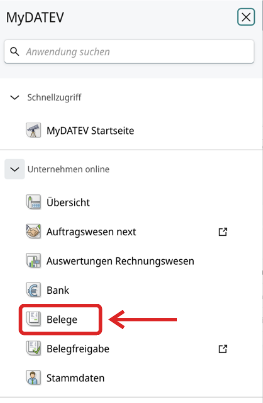
DATEV Unternehmen online: Belege im Menü öffnen. Konfiguration öffnen
Klicke in DATEV Belege online oben rechts auf Konfiguration.
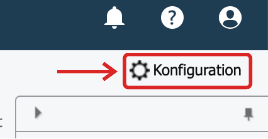
Die Konfiguration findest du oben rechts. Upload Mail konfigurieren
Wähle links Upload Mail und klicke auf Konfigurieren.
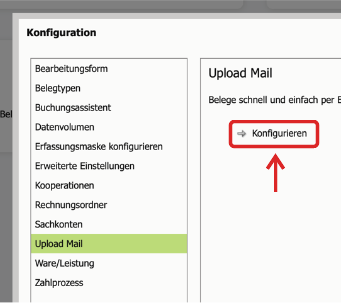
Upload Mail auswählen und Konfigurieren öffnen. Absenderadresse hinzufügen
Klicke unter Berechtigte Absender auf Absender hinzufügen. Trage die zuvor aus deiner belege.ai-Verbindung kopierte Absenderadresse ein und speichere sie. Fordere gegebenenfalls die Bestätigungs-E-Mail in DATEV an.
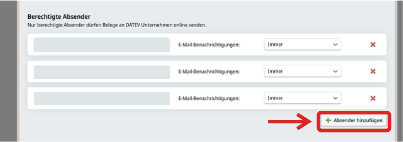
Absender hinzufügen; die Beispieladressen im Bild sind unkenntlich gemacht.
Bestätigen und Testbeleg senden
DATEV schickt den Bestätigungslink an die belege.ai-Absenderadresse; er erscheint in deiner DATEV-Verbindung. Öffne ihn dort über Absender in DATEV bestätigen und melde dich bei DATEV an, falls nötig. Anschließend sende einen Testbeleg. Wenn DATEV den Versand zunächst ablehnt, kannst du nach der Freischaltung Nach Prüfung erneut senden wählen. Das erneute Senden allein bestätigt die Freischaltung noch nicht – warte auf die positive Rückmeldung von DATEV.
Nach dieser positiven Rückmeldung startet der vollständige Export automatisch und übergibt auch bisherige verifizierte Belege. DATEV akzeptiert PDF und TIFF.
Keine E-Mail pro Beleg nötig. Nach der Freigabe übergibt die Verbindung verifizierte Belege selbst. Der Knopf E-Mail senden gilt für andere Entwürfe, etwa eine Hotelanfrage.
Weitere Belegtypen
Belegtyp hinzufügen speichert weitere, in DATEV schon angelegte Typen: Name in DATEV und Upload-Mail-Adresse, zum Beispiel Kreditkartenbelege. Die Anweisung für die Zuordnung sagt dem Agenten, welcher Beleg wohin gehört — etwa Barzahlung zur Kasse und Kartenzahlung zur Kreditkarte. Der Bewirtungs-Ablauf steht unter Bewirtungsbeleg an DATEV.