Die beiden Schritte ergänzen sich: Über die Freigabe bei SumUp kommen Kartenumsätze und Auszahlungen, aber keine Rechnungs-PDFs. Die Original-Rechnungen und Gutschriften holt der Agent deshalb direkt aus deinem SumUp-Konto. Dafür meldest du dich dort einmal an.
1. SumUp öffnen
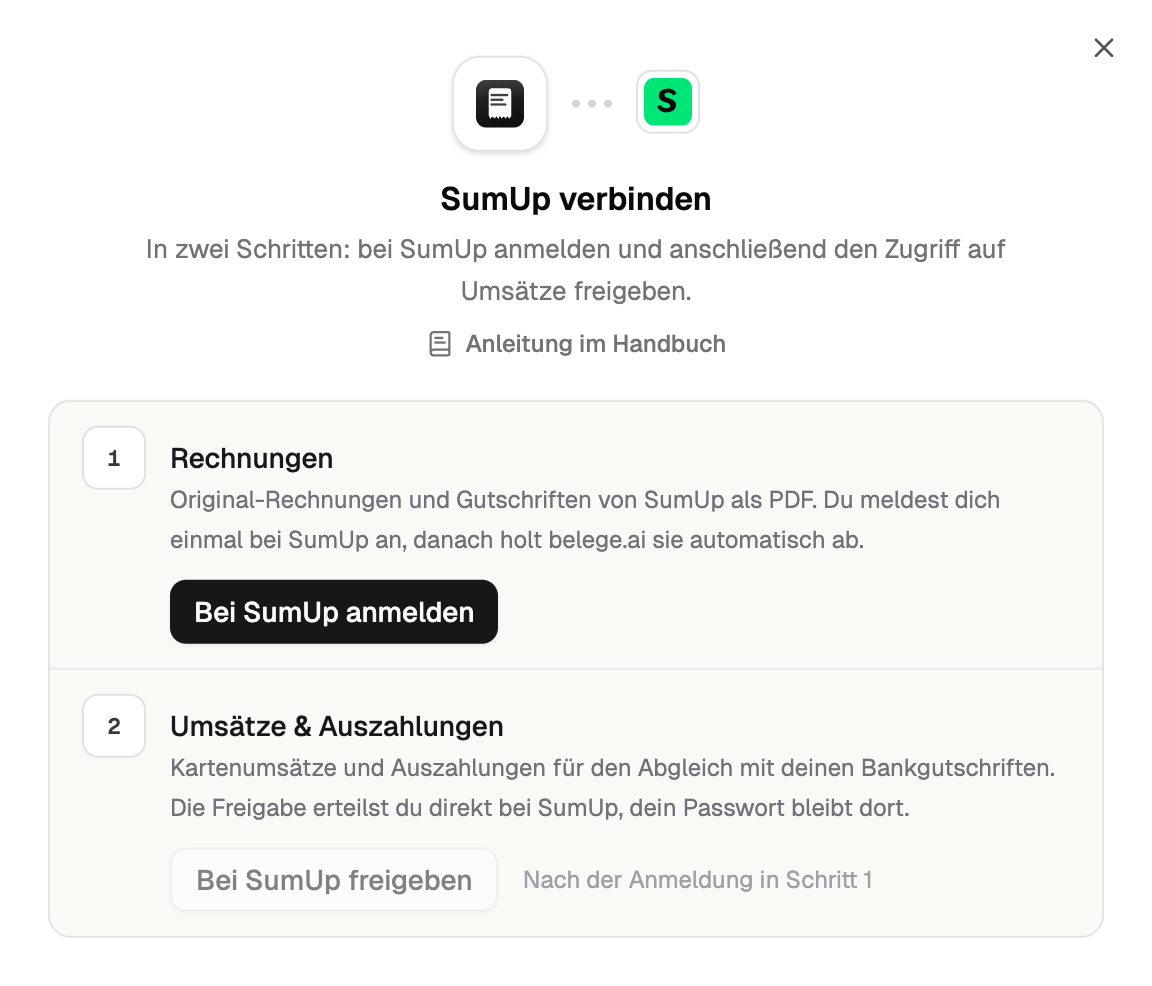
Öffne in der Navigation Integrationen, auf dem Handy findest du sie unter Mehr. Unter Integration hinzufügen steht SumUp im Bereich Kasse & POS, oder du suchst nach SumUp. Ein Klick öffnet den Dialog SumUp verbinden mit zwei Zeilen: Rechnungen und Umsätze & Auszahlungen. Solange ein Schritt fehlt, steht vor seiner Zeile die Nummer.
2. Rechnungen: einmal bei SumUp anmelden
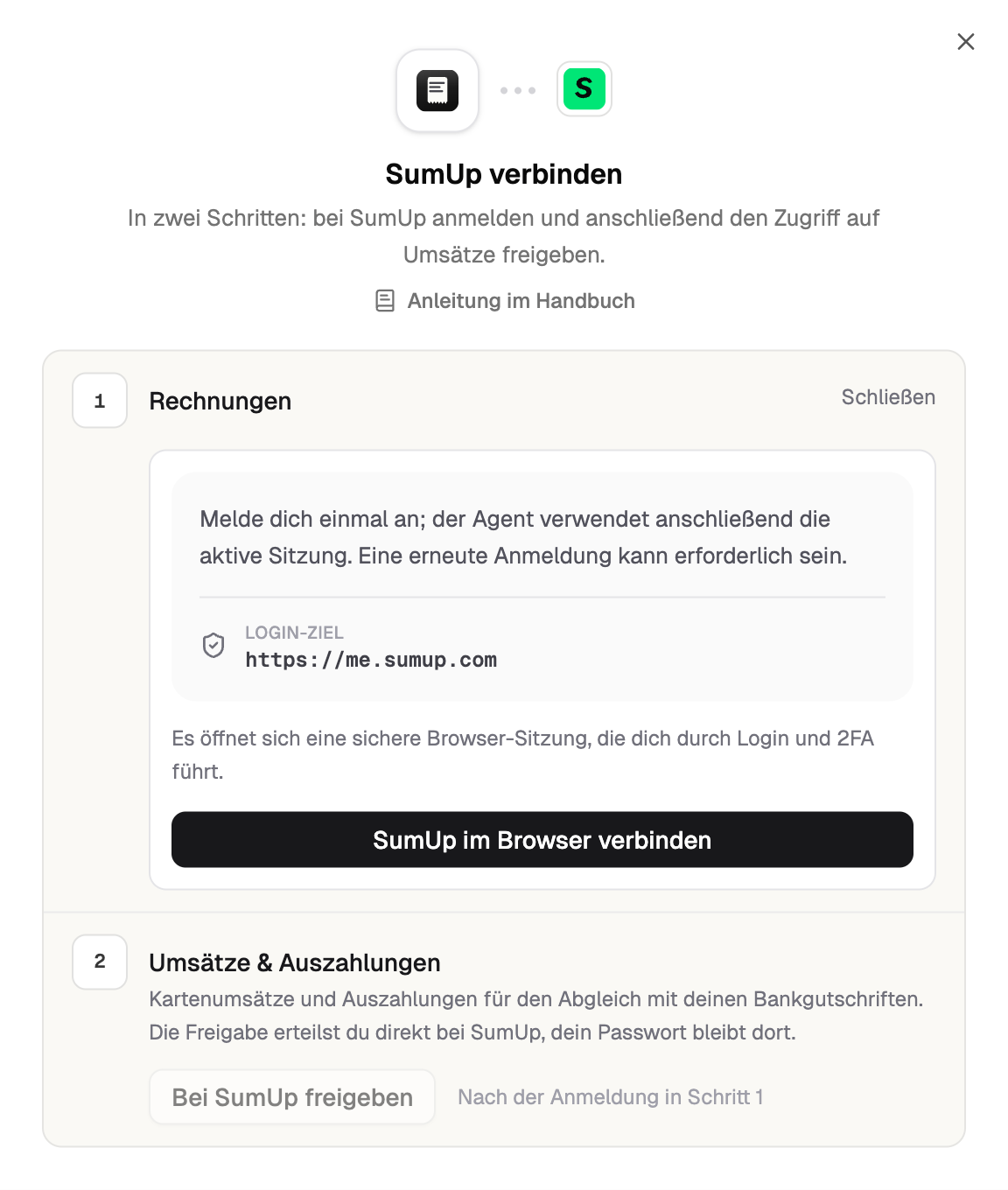
Klick in der Zeile Rechnungen auf Bei SumUp anmelden. Als Login-Ziel ist me.sumup.com fest eingetragen. Mit SumUp im Browser verbinden öffnet sich eine sichere Browser-Sitzung, die dich durch die Anmeldung bei SumUp führt. Der Agent fragt dich dabei im Dialog nach dem, was SumUp verlangt, zum Beispiel E-Mail-Adresse, Passwort und Bestätigungscode.
Für den Abruf öffnet der Agent in deinem SumUp-Konto den Rechnungsbericht und exportiert ihn mit den PDF-Dokumenten. Die Rechnungen und Gutschriften, die du mit SumUp an deine Kunden ausgestellt hast, landen unverändert unter Belege. Neue holt der Agent standardmäßig jeden Tag ab.
Mit der Mac-App: Hast du die belege.ai Mac-App eingerichtet, öffnet sich die Anmeldung in ihrem integrierten Browser auf deinem Mac. Die Anmeldedaten bleiben im Schlüsselbund des Macs, und auch die Abrufe laufen dort. Die Zeile Rechnungen trägt dann den Hinweis Mac-App. Ist dein Mac zur geplanten Zeit aus, startet der Abruf, sobald die App wieder läuft. Ohne Mac-App läuft beides im Web, und dein Mac muss dafür nicht eingeschaltet sein.
3. Umsätze & Auszahlungen: Zugriff bei SumUp freigeben
Sobald die Anmeldung bestätigt ist, wird Bei SumUp freigeben in der Zeile Umsätze & Auszahlungen aktiv. Du wirst zu SumUp weitergeleitet, meldest dich dort an und bestätigst den Lesezugriff für belege.ai. Dein Passwort bleibt bei SumUp. Zurück in belege.ai steht oben der Hinweis SumUp verbunden — Auszahlungen und Kartenumsätze laufen ab jetzt automatisch ein.
Beim ersten Import holt belege.ai die Auszahlungen samt Gebühren und die Kartenumsätze der letzten 365 Tage, danach standardmäßig jeden Tag die neuen. Jede Auszahlung gleicht es mit den Gutschriften auf deinem Bankkonto ab. Dafür braucht belege.ai die Umsätze dieses Kontos, zum Beispiel über die Bankverbindung oder Lexware Office. An jeder zugeordneten Bankgutschrift legt belege.ai einen Abstimmungsbeleg an, der Kartenumsätze, SumUp-Gebühren und den ausgezahlten Betrag aufschlüsselt.
Der Abstimmungsbeleg kommt von belege.ai, nicht von SumUp. Er erklärt die Sammelgutschrift, bleibt in belege.ai und wird nicht an Lexware Office oder sevDesk übertragen. Original-Dokumente von SumUp kommen nur über die Zeile Rechnungen.
4. Verbindung prüfen
Nach beiden Schritten steht SumUp oben unter Verbunden. Im Kopf der Karte siehst du, wie viele Auszahlungen importiert und wie viele davon zugeordnet sind. Das grüne Abzeichen AKTIV erscheint, wenn beide Schritte funktionieren und mindestens eine Original-PDF von SumUp importiert wurde.
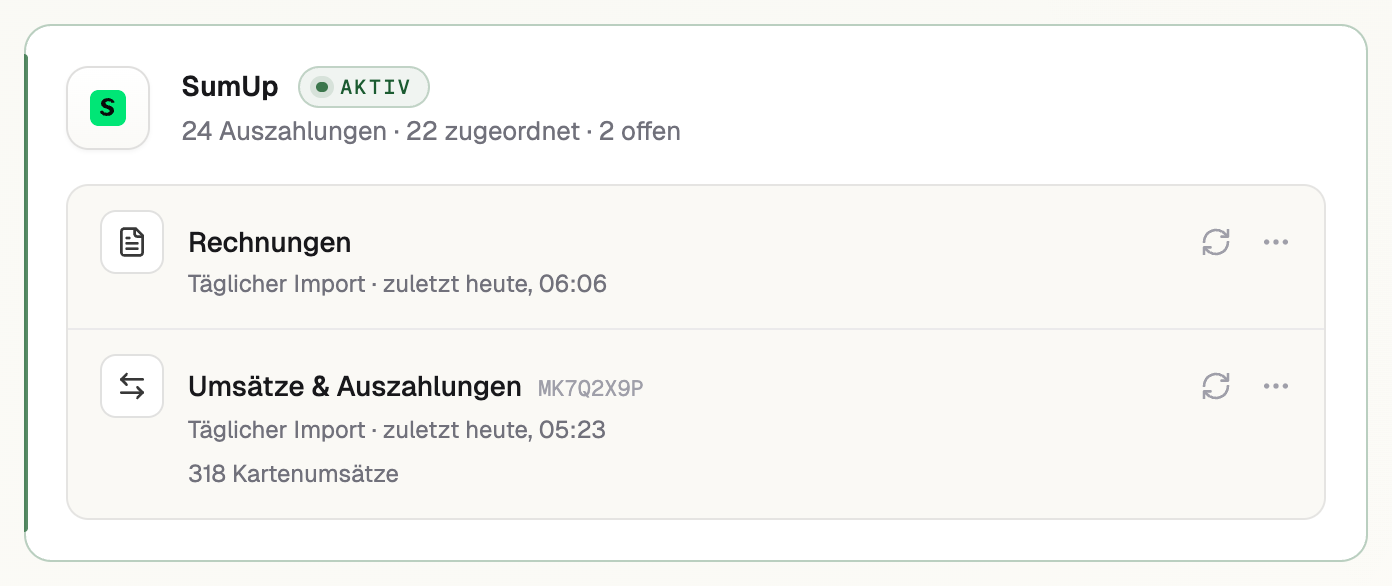
Mit ↻ startest du in einer Zeile sofort einen Abruf. Im Menü ⋯ stellst du ein, wie oft sie automatisch abruft: Täglich, Wöchentlich, Monatlich oder Nur manuell. Dort trennst du auch den jeweiligen Teil mit Rechnungsabruf trennen oder Umsatzabruf trennen. Läuft die Anmeldung im Web, steht bei den Rechnungen außerdem Bei SumUp neu anmelden im Menü.
Wenn SumUp nachfragt
Will SumUp bei einem Abruf einen Code oder eine Bestätigung, steht die Frage direkt in der Zeile Rechnungen. Mit Antworten gibst du sie ein, danach läuft der Abruf weiter. Funktioniert die Anmeldung nicht mehr, steht der Grund in der Zeile, darunter der Knopf Neu anmelden. Scheitert der Import der Umsätze, zum Beispiel weil die Freigabe bei SumUp nicht mehr gilt, bietet die Zeile Umsätze & Auszahlungen den Knopf Bei SumUp neu freigeben an.