Plattform · macOS

Deine Belege.
Als echte Mac-App.

Wer Buchhaltungssoftware für Mac sucht, landet fast immer bei einer Web-Oberfläche im Browser-Tab. belege.ai gibt es zusätzlich als native, von Apple notarisierte macOS-App: Sie bedient den Browser direkt auf deinem Mac, holt Rechnungen aus Portalen mit Login und legt sie an die passende Bankbuchung. Deine Portal-Sitzungen bleiben dabei auf deinem Rechner.

belege.ai für Mac ist eine native macOS-App, die Belege für deine Bankbuchungen beschafft: Rechnungen aus Postfächern und aus Portalen mit Login, geprüft und der richtigen Zahlung zugeordnet, danach übergeben an sevDesk, Lexware Office oder den DATEV-Export. Sie ersetzt dein Rechnungsprogramm nicht — sie füttert es. Der Unterschied zur Web-Oberfläche: Für Portale, die eine Anmeldung verlangen, arbeitet der Agent in dem Browser auf deinem Mac, in dem du längst eingeloggt bist.

Warum nativ

Ein Browser-Tab
ist keine Mac-App

Buchhaltung auf dem Mac ist seit Jahren ein Kompromiss. Die klassischen Desktop-Programme sind für Windows gebaut, die modernen Anbieter sind Cloud-Dienste — ihre Mac-Seiten laufen im Kern darauf hinaus, dass die Web-Anwendung eben auch in Safari läuft. Für das Schreiben von Rechnungen ist das völlig in Ordnung. Für die Arbeit, um die es hier geht, reicht es nicht: Ein Browser-Tab kann nicht den Browser bedienen, in dem du bei deinen Lieferanten angemeldet bist.

AspektWeb-Anwendung im Browser-Tabbelege.ai für Mac
Was auf dem Mac läuftEine Website in Safari oder ChromeEine native App aus dem Programme-Ordner, Developer ID signiert und notarisiert
Rechnungen aus PortalenDu meldest dich an, lädst herunter, lädst wieder hochDer Agent bedient den Browser auf deinem Mac und lädt das PDF dort
Wo die Portal-Sitzung liegtAuf fremder Infrastruktur, wenn ein Dienst das Einloggen übernimmtIn deinem Browser-Profil auf deinem Mac
Wenn ein Schritt haktDer Lauf bricht ab, du machst es von HandDie App meldet sich in der Menüleiste, du übernimmst kurz, der Agent macht weiter
Belege im ZugriffNur online im KontoZusätzlich lokal auf dem Mac, über Spotlight und Siri auffindbar
AktualisierungPassiert serverseitigAutomatisch über einen signierten Update-Feed in der App

Stand: Juni 2026. Die linke Spalte beschreibt, wie Buchhaltungs- und Rechnungsprogramme auf dem Mac üblicherweise arbeiten; im Detail unterscheidet sich das je Anbieter und Tarif. belege.ai tritt nicht an die Stelle dieser Programme — es liefert ihnen die Belege.

Funktionen

Was die App auf
deinem Mac übernimmt

Browser-Steuerung auf deinem Mac

Der Agent arbeitet über die belege.ai-Erweiterung in Safari oder Chrome. Welche davon, entscheidet dein Standardbrowser: Ist Chrome der Standard, nimmt die App die Chrome-Erweiterung, sonst die mitgelieferte für Safari. Portale öffnet sie in genau diesem Browser.

Übernehmen, wenn es hakt

Braucht ein Portal doch einmal dich — Login, zweiter Faktor, eine Rückfrage — meldet sich die App in der Menüleiste und holt das Fenster nach vorn. Du erledigst den Schritt, der Agent macht an derselben Stelle weiter.

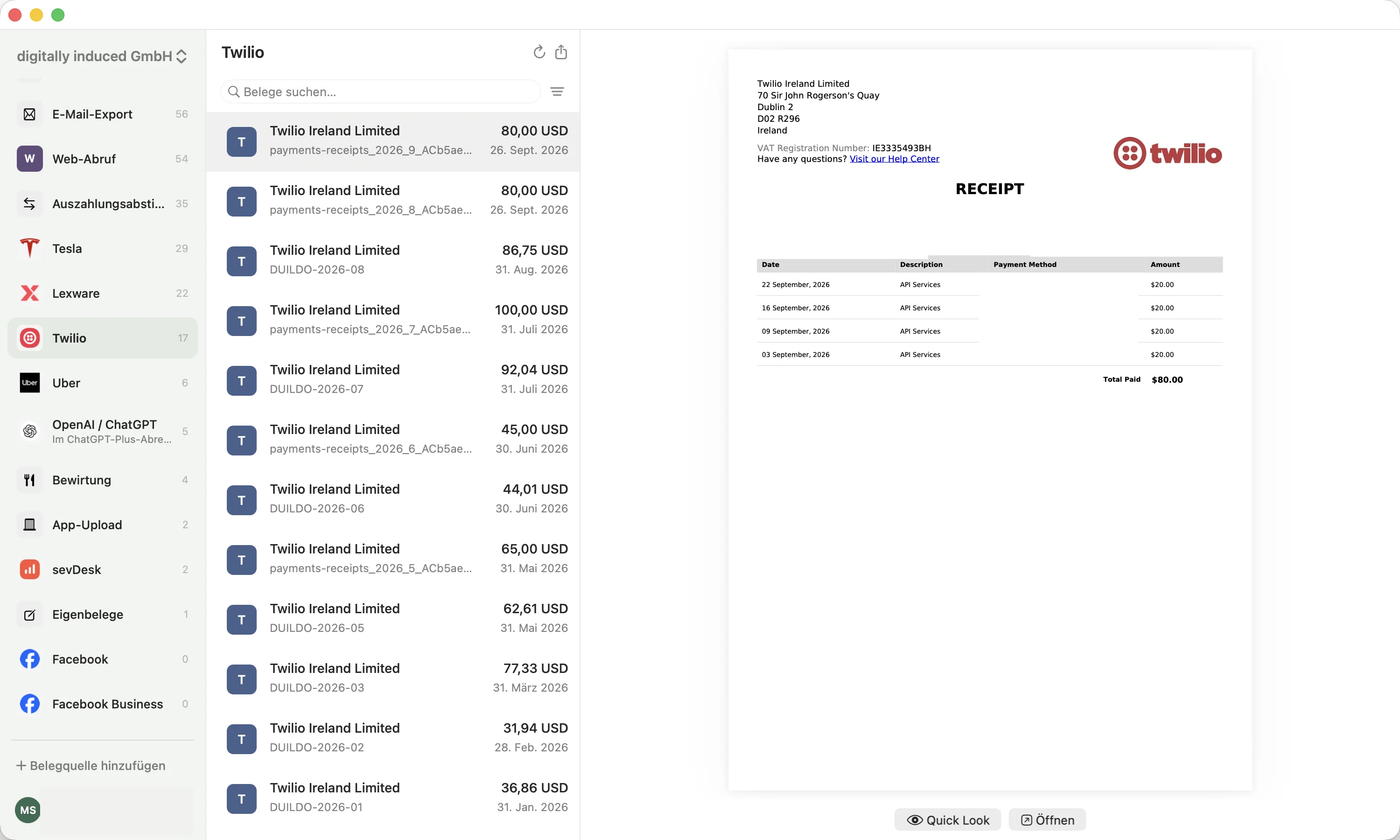
Belege lokal, in Spotlight auffindbar

Die App legt deine Belege als Dateien auf dem Mac ab und hält sie im Hintergrund aktuell. Belege und Zahlungen werden für Spotlight indexiert und sind über Siri und Kurzbefehle erreichbar.

Upload und Monatsexport

PDFs und Fotos landen per Upload direkt im Archiv. Für den Steuerberater packt die App den Monat als ZIP — mit denselben Belegen, die der Agent gesammelt hat.

Alle Bereiche in einem Fenster

Übersicht, Agent, Zahlungen, Belege, Export, Upload und Integrationen liegen als eigene Bereiche in der App. Bank, Postfächer und Buchhaltungstools verbindest du direkt dort.

Signiert, notarisiert, selbstaktualisierend

Jede Version ist mit der Developer ID der digitally induced GmbH signiert und von Apple notarisiert. Updates kommen über einen signierten Feed direkt in die App — ohne dass du etwas nachladen musst.

Telegram bleibt die Oberfläche für den Alltag: Dort fragt der Agent nach, dort meldet er Ergebnisse. Die Mac-App ergänzt das um Uploads, Suche, lokale Belege und die Browser-Aufgaben, die nur auf deinem eigenen Rechner laufen können.

Installation

In vier Schritten
startklar

1

Konto anlegen

Du startest kostenlos im Web und verbindest Bank und Postfach. Den Mac-Installer findest du danach in deinem Konto unter Integrationen.

2

App in den Programme-Ordner

Die Erstinstallation kommt als DMG mit Programme-Verknüpfung. Die App gehört in den Programme-Ordner — läuft sie aus Downloads oder direkt vom Image, bietet sie das Kopieren selbst an.

3

Browser-Erweiterung aktivieren

Erweiterung in Safari oder Chrome einschalten und belege.ai unter Bedienungshilfen erlauben. Danach meldet die App die Browser-Steuerung als bereit.

4

Agent arbeiten lassen

Fehlt zu einer Bankbuchung der Beleg, öffnet der Agent das Portal in deinem Browser, lädt das PDF und ordnet es der Buchung zu. Du siehst das Ergebnis in Telegram und in der App.

Systemvoraussetzungen

  • macOS 14 (Sonoma) oder neuer.
  • Universal-Binary für Apple Silicon und Intel — ein älterer Intel-Mac reicht also.
  • Erstinstallation als DMG mit Programme-Verknüpfung; die App muss aus dem Programme-Ordner laufen, weil macOS erteilte Rechte an Ort und Signatur der App bindet.
  • Developer ID der digitally induced GmbH, von Apple notarisiert — kein Gatekeeper-Umweg beim Öffnen.
  • Automatische Updates über einen signierten Update-Feed, direkt in der App.

Berechtigungen

  • Die belege.ai-Erweiterung in Safari oder Chrome — sie ist die Brücke zwischen App und Browser.
  • Bedienungshilfen für belege.ai in den Systemeinstellungen; darüber steuert der Agent Browserfenster, Druckdialog und Download-Sheets.
  • Bildschirmaufnahme ist optional und nur ein Rückfallweg — ohne sie bleibt die Browser-Steuerung einsatzbereit.
  • Damit dein Mac nicht dauernd nachfragen muss, weckt eine Push-Nachricht die App, sobald eine Browser-Aufgabe ansteht.
  • Auf Wunsch startet die App mit deiner Anmeldung, damit der Agent sie erreicht. Jede Freigabe erteilst du selbst und kannst sie jederzeit zurücknehmen.

Den Installer laden angemeldete Nutzer in ihrem Konto unter Integrationen herunter — der Download für macOS liegt bewusst hinter dem Login, weil die App an dein Konto gebunden ist. Wenn du noch keinen Zugang hast, leg zuerst ein kostenloses Konto an; die App kommt danach. Auf dem iPhone gibt es belege.ai ebenfalls — als iPhone-App.

Lokal statt fremde Cloud

Dein Login bleibt
auf deinem Rechner

Der eigentliche Grund für eine native App ist nicht die Optik. Es ist der Ort, an dem die Anmeldung passiert. Läuft der Browser auf deinem Mac, bleibt die Portal-Sitzung dort, wo sie hingehört: bei dir.

  • Der Agent arbeitet in dem Browser, in dem du bei deinen Lieferanten schon angemeldet bist. Für diesen Weg brauchen wir kein Portal-Passwort — es gibt nichts zu hinterlegen.
  • Die Sitzung liegt in deinem Browser-Profil auf deinem Mac, nicht in einer fremden Cloud-Browser-Infrastruktur.
  • Die Anmeldung kommt aus deinem gewohnten Netz und von einem Gerät, das der Anbieter kennt. Deshalb wird der zweite Faktor häufig gar nicht erst abgefragt.
  • Der zweite Faktor bleibt vollständig bei dir: Handy, Passkey oder Sicherheitsschlüssel verlassen dein Gerät nicht.
  • Läuft die App nicht, passiert auf deinem Rechner nichts. Die Aufgabe wartet, bis du sie wieder öffnest, oder nimmt für unkritische Portale den Cloud-Browser.
  • Bedienungshilfen und Erweiterung erteilst du selbst in den Systemeinstellungen und kannst sie dort jederzeit wieder entziehen.

So sieht's aus

Dein Mac hat sie geholt.
Du hast nichts getippt.

belege.ai
online
Zur Abbuchung Telekom Geschäftskunden über 89,90 € vom 04.06. fehlt noch die Rechnung. 12:31
Dein Mac ist erreichbar — ich öffne das Portal in Safari, du bist dort angemeldet. 12:31
Rechnung heruntergeladen
Telekom_Rechnung_Juni.pdf
PDF
Im Browser auf deinem Mac geholt und der Buchung vom 04.06.2026 zugeordnet.
12:31
Nachricht

Klarstellung

Kein Rechnungsprogramm.
Die Schicht davor.

Was belege.ai nicht ist

  • Kein Rechnungsprogramm für den Mac: Ausgangsrechnungen schreibst du weiter in dem Tool, das du dafür schon nutzt.
  • Kein Ersatz für deine Buchhaltung: Gebucht wird in sevDesk, Lexware Office oder beim Steuerberater in DATEV.
  • Keine Steuerberatung: Was absetzbar ist, entscheidet weiterhin dein Steuerberater.
  • Kein zweites Bankkonto und keine Kasse: Wir lesen Zahlungen, wir wickeln sie nicht ab.

Was belege.ai übernimmt

  • Belege beschaffen: aus verbundenen Postfächern, aus Portalen mit Login und über den Browser auf deinem Mac.
  • Zuordnen: zu jeder Bankbuchung das passende Dokument, geprüft an Betrag, Datum und Lieferant.
  • Übergeben: an sevDesk, Lexware Office oder als DATEV-Export für den Steuerberater.
  • Nachhalten: Was fehlt, bleibt sichtbar — bis der Beleg da ist oder ein Eigenbeleg entsteht.

FAQ

Häufige Fragen

Gibt es belege.ai als echte Mac-App?

Ja. belege.ai für Mac ist eine native macOS-App: mit der Developer ID der digitally induced GmbH signiert, von Apple notarisiert, für macOS 14 und neuer, als Universal-Binary für Apple Silicon und Intel. Die Erstinstallation kommt als DMG, danach aktualisiert sich die App über einen signierten Feed selbst.

Ist das eine Buchhaltungssoftware für den Mac?

Nein, und das ist Absicht. belege.ai schreibt keine Rechnungen und ersetzt keine Finanzbuchhaltung. Es ist die Schicht davor: Belege beschaffen, prüfen, den Bankbuchungen zuordnen und an sevDesk, Lexware Office oder DATEV übergeben. Dein Buchhaltungsprogramm behältst du.

Was kann die Mac-App, was die Web-Oberfläche nicht kann?

Sie bedient den Browser auf deinem eigenen Rechner. Damit kommt sie an Rechnungen in Portalen, in denen du bereits angemeldet bist, ohne dass ein Portal-Passwort bei uns liegen muss. Dazu kommen Menüleiste, lokale Belege, Spotlight-Suche und Uploads in einem eigenen Fenster statt in einem Tab.

Welche Berechtigungen braucht die App?

Die belege.ai-Erweiterung in Safari oder Chrome und die Freigabe unter Bedienungshilfen — damit steuert der Agent den Browser. Bildschirmaufnahme ist optional und nur ein Rückfallweg. Alle Freigaben erteilst du selbst in den Systemeinstellungen und kannst sie dort jederzeit entziehen.

Warum muss die App im Programme-Ordner liegen?

macOS bindet erteilte Rechte an Ort und Signatur eines Programms. Startest du die App aus dem Download-Ordner oder direkt vom DMG, gelten deine Freigaben für einen anderen Prozess und die Browser-Steuerung bleibt aus. Deshalb bietet die App beim Start selbst an, sich nach Programme zu kopieren.

Safari oder Chrome?

Beides. Die App richtet sich beim Start nach deinem Standardbrowser: Ist Chrome eingestellt, nutzt sie die Chrome-Erweiterung samt zugehörigem Hilfsprogramm, sonst die mitgelieferte Safari-Erweiterung. Portale öffnet der Agent in genau diesem Browser.

Brauche ich zwingend einen Mac?

Nein. Ohne Mac läuft alles über die Web-Oberfläche und den Cloud-Browser-Agenten; die meisten Portale macht der problemlos. Der Mac hilft dort, wo eine Anmeldung aus einem fremden Rechenzentrum erfahrungsgemäß blockiert wird — etwa bei Werbe- und Cloud-Konten.

Wo bekomme ich die App?

Nicht über den App Store, sondern als direkten Download aus deinem Konto: Nach der Anmeldung findest du sie im Bereich Integrationen. Leg dafür zuerst ein kostenloses Konto an — der Download ist an dein Konto gebunden.

belege.ai auf deinen Mac holen

Konto anlegen, App installieren, Browser-Erweiterung aktivieren — danach holt der Agent die Belege auf deinem eigenen Rechner. Keine Kreditkarte für den Einstieg.

Jetzt kostenlos starten