SumUpnach MOCO
SumUp-Auszahlungen für MOCO automatisch abgleichen.
belege.ai holt Auszahlungen, Gebühren und Kartenumsätze täglich über die SumUp-Schnittstelle, gleicht sie mit den Gutschriften auf deinem Konto ab und legt zu jeder zugeordneten Auszahlung einen Abstimmungsbeleg für die Buchung in MOCO dazu.
In drei Schritten zur abgeglichenen SumUp-Auszahlung
- 1
SumUp verbinden
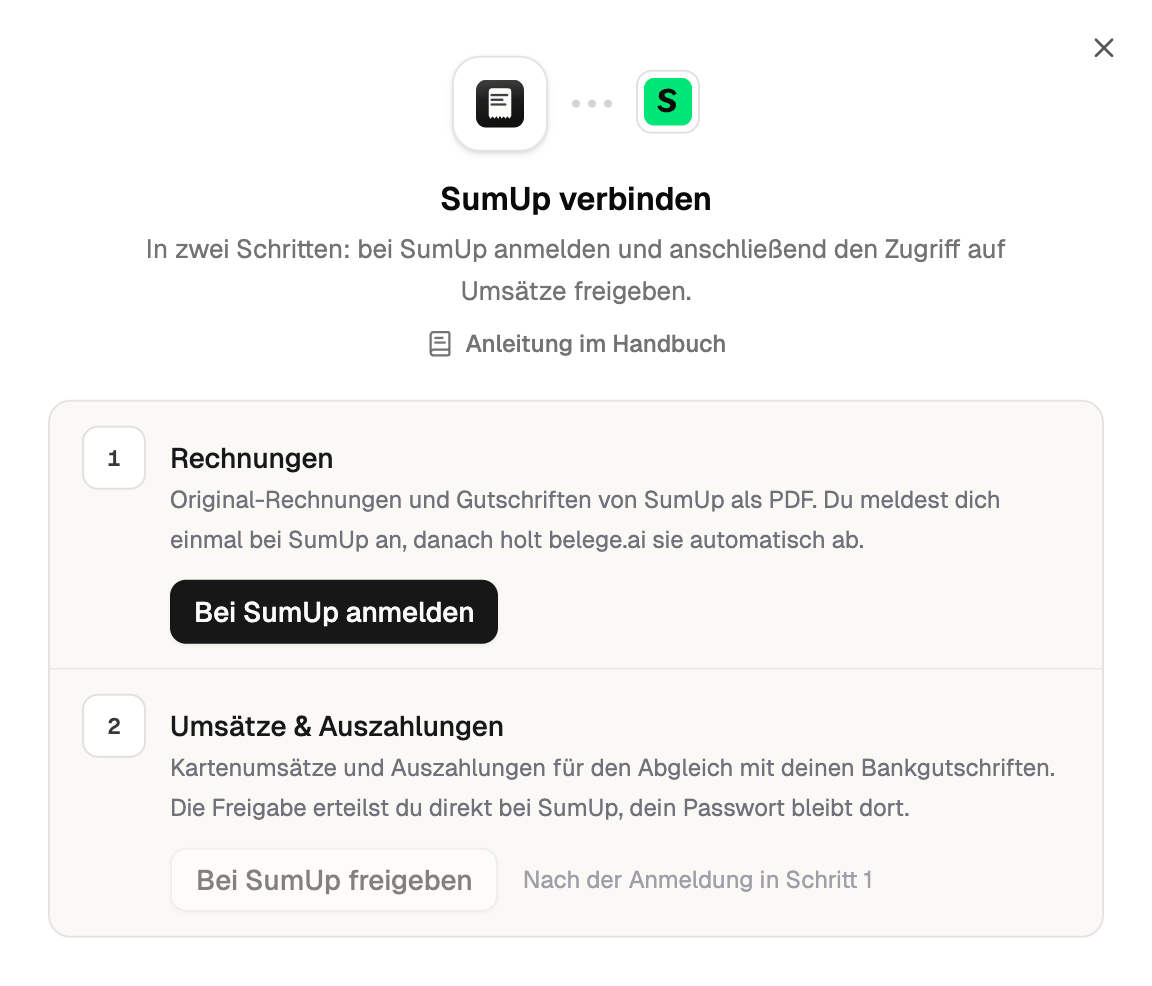
Unter Integrationen → Kasse & POS wählst du SumUp. Du meldest dich einmal bei SumUp an, damit der Agent deine mit SumUp ausgestellten Rechnungen und Gutschriften als Original-PDF holt. Danach gibst du den Lesezugriff auf Umsätze und Auszahlungen direkt bei SumUp frei.
- 2
Auszahlungen laufen täglich ein
belege.ai importiert Auszahlungen samt Gebühren und alle Kartenumsätze, beim ersten Abruf zwölf Monate rückwirkend, und gleicht sie mit den SumUp-Gutschriften auf deinem Konto ab.
- 3
In MOCO buchen
Zu jeder zugeordneten Gutschrift liegt ein Abstimmungsbeleg mit Kartenumsätzen und SumUp-Gebühr bereit. Damit buchst du die Gutschrift in MOCO.
Bebilderte Anleitung
SumUp in wenigen Minuten verbinden
Beide Schritte, von der Anmeldung bei SumUp bis zur fertigen Verbindung, zeigen wir im Handbuch mit Screenshots.
Was in einer SumUp-Auszahlung steckt
SumUp zahlt deine Kartenumsätze gesammelt und abzüglich der Gebühren aus. Auf dem Konto steht dann nur eine Gutschrift von SumUp. Der Abstimmungsbeleg zeigt, welche Kartenzahlungen dazugehören und wie viel SumUp einbehalten hat.
SumUp-Auszahlung
Abstimmungsbeleg · Beispieldaten

Abstimmung der Auszahlung
Einzelaufstellung der Kartenumsätze
- 25.09. 08:14 · Kartenzahlung4,50 €
- 25.09. 09:02 · Kartenzahlung12,80 €
- 25.09. 11:37 · Kartenzahlung3,20 €
+ 3 weitere Kartenumsätze
So buchst du die Gutschrift in MOCO
Buche die SumUp-Gutschrift in MOCO wie gewohnt: die Kartenumsätze als Einnahme, die einbehaltene Gebühr als Kosten. Beide Beträge stehen je Auszahlung im Abstimmungsbeleg.
Den Abstimmungsbeleg erzeugt belege.ai aus den SumUp-Daten. Er bleibt in belege.ai an der Gutschrift und wird nicht nach MOCO übertragen; die Einzelbelege deiner Kartenumsätze bleiben die Kassenbons.
Was belege.ai für dich übernimmt
Zwei Zugänge, klar getrennt
Umsätze und Auszahlungen liest belege.ai über die offizielle SumUp-Schnittstelle, nur lesend und ohne dein Passwort. Für die Rechnungen meldet sich der Agent mit deinen SumUp-Zugangsdaten an; belege.ai speichert sie verschlüsselt, mit der Mac-App bleiben sie im Schlüsselbund deines Macs.
Nichts wird geraten
Passt eine Gutschrift nicht eindeutig zu einer Auszahlung, bleibt sie offen und sichtbar. belege.ai gleicht bei jedem Abruf erneut ab, auch wenn die Gutschrift erst später kommt.
Alle anderen Belege automatisch in MOCO
Eingangsbelege wandern in den MOCO-Eingang, und zu Kundenzahlungen findet der Agent die passende Ausgangsrechnung – auch Monate später.
Häufige Fragen zu SumUp und MOCO
Wie kommen SumUp-Auszahlungen nach MOCO?
Die Gutschrift kommt über dein Bankkonto nach MOCO. belege.ai gleicht sie mit den SumUp-Auszahlungen ab und legt, wenn sie eindeutig passt, einen Abstimmungsbeleg mit Kartenumsätzen und Gebühr dazu; damit buchst du sie in MOCO. Den Abstimmungsbeleg selbst überträgt belege.ai nicht; Rechnungen deiner Lieferanten und Abos landen dagegen automatisch in MOCO.
Welche Daten und Belege holt belege.ai aus SumUp?
Über die nur lesende Freigabe kommen Auszahlungen samt Gebühren und alle Kartenumsätze, beim ersten Abruf zwölf Monate rückwirkend; aus diesen Daten erstellt belege.ai die Abstimmungsbelege. Über deine Anmeldung holt der Agent die Rechnungen und Gutschriften, die du mit SumUp ausstellst, als Original-PDF aus dem Rechnungsbericht. Kundenbons und Kassenabschlüsse importiert belege.ai nicht.
Wie oft gleicht belege.ai SumUp ab?
Standardmäßig täglich. In der Verbindung stellst du auf wöchentlich, monatlich oder manuell um und kannst jederzeit von Hand synchronisieren.
Kann ich mehrere SumUp-Konten verbinden?
Pro Gesellschaft verbindest du ein SumUp-Konto. Führst du mehrere Gesellschaften in belege.ai, richtest du SumUp in jeder einzeln ein, mit eigener Anmeldung und eigener Freigabe.
SumUp-Auszahlungen ab jetzt automatisch abgleichen
Kostenlos starten, SumUp verbinden – ohne Kreditkarte.
Jetzt kostenlos starten